
Al resolver este ejercicio, el alumno aprenderá a cómo calcular el interés simple en Excel aplicando fórmulas que combinan precios y tasas de interés, además de comprender cómo funcionan las referencias absolutas y relativas con el uso del signo de dólar para copiar fórmulas en una tabla sin errores, y en general, adquirir la capacidad de usar Excel para resolver problemas reales de finanzas, como la venta de autos a crédito.
Contexto
Tienes un negocio de venta de autos usados y los vendes al contado, pero también a crédito. Si esto último ocurre, entonces los clientes pueden elegir un plazo de 1, 3 o 5 años para pagar.
En la hoja de cálculo encontrarás una tabla con los precios de algunos de tus autos y el porcentaje de interés que cobrarás a tus clientes, dependiendo el plazo que elijan para pagar. Por supuesto, mientras más largo sea el plazo elegido, mayor será el interés.
Objetivo
Este ejercicio de Excel tiene como objetivo que calcules cuánto ganarás (solo por intereses) por cada auto vendido, si el cliente decidiera pagarlo en 1, 3 o 5 años.
A tener en cuenta
Necesitamos que leas los siguientes puntos antes que quieras resolver el ejercicio. Saber esta información te ayudará a evitar frustraciones:
- Debes saber que las celdas donde aparecen los porcentajes y los precios de los autos van a variar aleatoriamente. Lo hacemos por varios propósitos, el principal es verificar que tus fórmulas arrojen resultados correctos a pesar de que cambie la información.
- Las celdas de las columnas 10%, 15% y 20%, tienen formato de moneda y mostrarán 2 decimales.
- Sabrás si tu respuesta es correcta hasta que todas las celdas amarillas contengan una fórmula.
Ejemplos resueltos de calcular el interés simple
Analicemos la imagen del ejemplo. Hemos resaltado de color rojo las celdas involucradas en el cálculo, pero solo ocurre en este ejemplo.
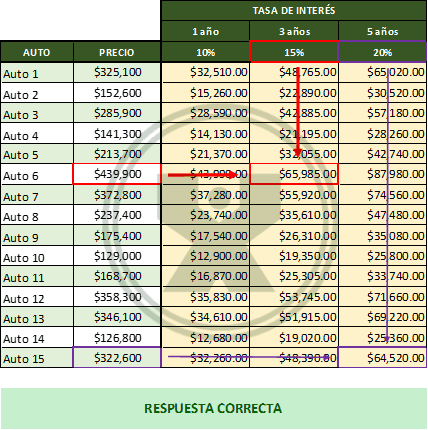
El precio de contado del auto 6 es de $439900 y si el cliente quiere pagarlo en un plazo de tres años, por lo tanto, el interés es del 15%. Entonces, lo que ganarías por los intereses de ese auto sería 65985
En el caso del Auto 15, su precio es de $322600, y el cliente ha decidido pagarlo a un plazo de 5 años, lo que significa que pagará el 20% de interés. Por lo tanto, 322600*0.20=645203
Señales de que algo está mal (y cómo corregirlo)
- Todos los resultados iguales en una fila o columna. Suele indicar que fijaste de más (o de menos) alguna parte. Revisa que el precio tenga columna fija y la tasa tenga fila fija.
- Valores absurdamente altos o bajos. Comprueba que las tasas estén en formato porcentaje y no como números enteros.
- La fórmula “se come” encabezados o toma celdas en blanco. Verifica que tu área de relleno coincida exactamente con el rango de autos y el rango de plazos; evita arrastrar más allá.
Explicación de la fórmula para calcular el interés simple en Excel
Calcular el interés simple en Excel es una de las tareas más comunes para quienes manejan finanzas, préstamos o ventas a crédito. Excel permite, a través de fórmulas muy simples, determinar cuánto se gana o se paga en función de un capital inicial (por ejemplo, el precio de un auto) y una tasa de interés definida.
En este ejercicio trabajamos con interés simple, lo que significa que el porcentaje se aplica directamente sobre el precio del auto sin que los intereses se acumulen año tras año. Esta forma de cálculo es muy común en operaciones de crédito a corto y mediano plazo, como la venta de autos usados, donde la tasa ya está definida de acuerdo al plazo elegido por el cliente.
Desglose de la fórmula paso a paso
El interés que quieres calcular para cada auto es el precio de ese auto multiplicado por la tasa del plazo elegido (1, 3 o 5 años).
Los precios están listados en una columna (cada fila es un auto diferente) y las tasas están en la fila de encabezados de la tabla de resultados (una columna por plazo).
- Colócate en la celda de resultados donde se cruzan el primer auto y el primer plazo (primer celda amarilla). Desde ahí construirás la fórmula para luego rellenarla a toda la tabla.
- Haz clic en la celda del precio del auto correspondiente a la misma fila donde estás calculando. (Celda C13).
- Ahora multiplica por la tasa del plazo. Para ello, escribe el operador de multiplicación y, a continuación, haz clic en la primer tasa de interés (celda D12).
- La fórmula no está lista aún ya que si la arrastras hacia abajo tal y como está arrojará resultados erróneos. Entonces, haz lo siguiente:
- A la celda C13 debemos dejarla como columna fija y fila libre de tal forma que cuando rellenes la fórmula hacia la derecha, la referencia del precio no debe saltar a otra columna (debe seguir referenciando a la columna de precios), pero cuando rellenes hacia abajo, sí debe bajar a la fila del siguiente auto.
- A la celda D12 debemos dejarla como columna libre y fila fija. Esto es para que cuando rellenes la fórmula a la derecha, necesitas que la tasa “salte” a la siguiente columna de plazo (1 → 3 → 5 años), pero cuando rellenes hacia abajo, quieres que siga apuntando a la misma fila de encabezados donde están las tasas.
- Rellena toda la tabla: Una vez superadas las pruebas, vuelve a la celda inicial y arrastra el controlador de relleno hacia la derecha (para cubrir todos los plazos) y luego hacia abajo (para todos los autos). Cada intersección mostrará la ganancia por intereses del auto en ese plazo.
¿Te pareció sencillo este ejercicio para calcular el interés simple en Excel con referencias absolutas y relativas? Si tienes algún comentario, no dudes en escribirlo aquí abajo. Estamos abiertos a recibir críticas constructivas, sugerencias u observaciones.